 Abonatus
На ресепшене с компьютером сканировать телефоном администратора значит взять его в руки, открыть сканер и навести один телефон на другой. Для десяти человек за вечер это нормально. В шесть часов, когда приходят восемь человек сразу, это медленно.
Ручной сканер, подключённый к компьютеру, делает то же самое за один сигнал. Мы попробовали его на этой неделе: обычный ручной QR-сканер, подключённый к ноутбуку, читал код из приложения Abonatus с экрана телефона, а также статичные коды на бумаге и на телефоне, каждый раз и без всякой установки.
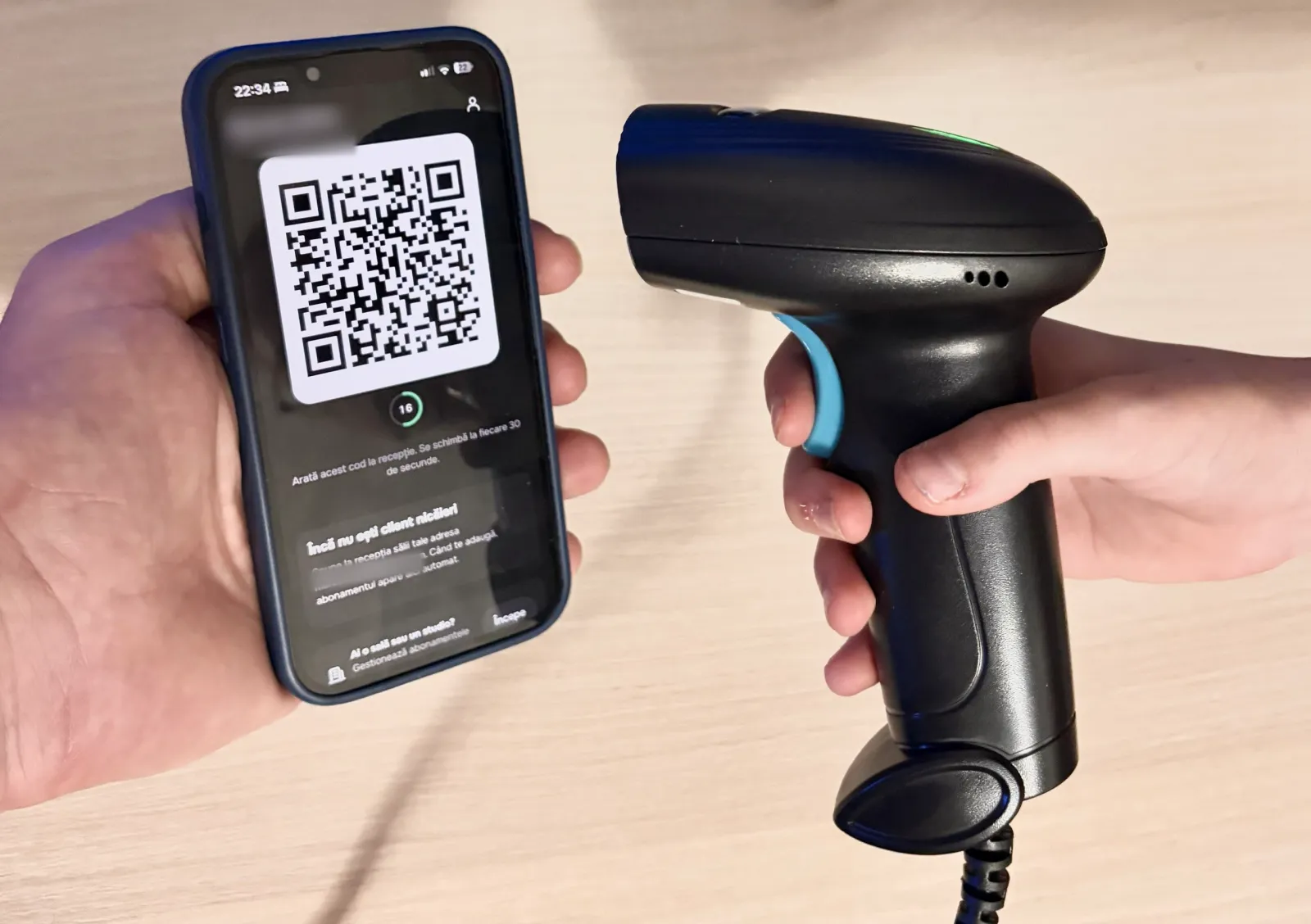
Как это выглядит на входе
Клиент протягивает телефон. Администратор наводит на него сканер, раздаётся сигнал, и на экране компьютера появляется вердикт: зелёный, с именем и фото клиента, или красный, с причиной: «абонемент истёк» или «заморожен до пятницы». Клиент не выпускает телефон из рук, а администратор не отводит глаз от человека перед ним.
Потом курсор снова стоит в поле поиска, готовый к следующему коду.
Что купить
Определённая марка не нужна. Ищите в описании четыре вещи:
- 2D или QR. Простой сканер штрихкодов (1D, часто с красной лазерной линией) читает только полосатые штрихкоды на товарах в магазине, а QR-коды нет.
- Читает с экрана. Большинство 2D-сканеров это умеют; в описании обычно написано «читает с экрана телефона» или «мобильные платежи».
- USB, работает как клавиатура. Почти все так работают сразу из коробки (это может называться «USB HID» или «эмуляция клавиатуры»). Поэтому он работает без драйвера и без приложения.
- Подставка, если вечера загружены. У многих сканеров на подставке есть автоматический режим: клиент держит телефон под ним, раздаётся сигнал, а руки администратора остаются свободными.
Проводной проще всего. Беспроводной с маленьким USB-приёмником работает так же, если заряжен.
Как настроить
- Подключите сканер к компьютеру. На Mac может появиться окно с просьбой определить новую клавиатуру; закройте его.
- Откройте app.abonatus.com в браузере и войдите.
- Перейдите на версию для компьютера. Приложение само предлагает её на компьютере («За компьютером? Перейдите на версию для компьютера.»), или она есть в разделе Ещё, «Версия для компьютера». Выбор запоминается на этом компьютере.
- Отсканируйте код клиента.
Ни в какое поле сначала нажимать не нужно. В версии для компьютера всё, что набирает сканер, попадает в поле поиска наверху, «Найти клиента или сканировать…», где бы ни стоял курсор: в списке клиентов, в карточке клиента, в календаре. Код никогда не ищется как имя: он сразу идёт на вход, и его вердикт закрывает экран.
Несколько человек сразу
Сканируйте их одного за другим, не дожидаясь. Коды становятся в очередь, и ни один не теряется: каждый зелёный держится на экране не меньше секунды, прежде чем его сменит следующий вердикт.
С красным иначе. Он остаётся, пока ресепшен его не посмотрел (Enter, Esc или клик), а коды, отсканированные после него, ждут, и красный показывает, сколько их. Так никто не пройдёт поверх чужого отказа, а человек с истёкшим абонементом не проскочит в группе.
Тот, кто ещё не клиент вашего зала, но пользуется Abonatus в другом, появится как «не клиент этого зала», с двумя кнопками: добавить как клиента или продать разовый вход и пропустить.
Телефон или код на бумаге
Код в приложении меняется каждые 30 секунд, поэтому сканер читает то, что на экране в этот момент, а скриншот, отправленный другу, перестаёт работать (Как QR-код, который меняется каждые 30 секунд, защищает от передачи абонементов).
Для клиентов, которые не хотят ставить приложение, владелец может разрешить статичные QR-коды в настройках зала. Тогда каждый клиент получает код, который никогда не меняется, картинкой на телефоне или распечатанным на бумаге, а бумагу сканер читает даже легче, чем экран. Картинку можно скопировать, поэтому экран говорит, что это статичный код, и просит ресепшен проверить фото; при втором входе в тот же день он показывает, когда этот код вошёл впервые.
Если не сканирует
- Сигнал есть, а на экране ничего. Сканер не нажимает Enter после кода. В его инструкции есть код, который нужно отсканировать, чтобы поставить «суффикс» Enter (CR).
- В поле поиска появляются странные буквы. Клавиатура компьютера на другой раскладке, например русской. Сканер печатает как клавиатура, поэтому на русской раскладке код выходит кириллицей. Переключите раскладку на английскую или румынскую и отсканируйте снова. Caps Lock при этом значения не имеет.
- Совсем не читает телефон. Прибавьте яркость на телефоне и держите его на расстоянии ладони от сканера, а не вплотную.
- На маленьком ноутбуке нет версии для компьютера. Ей нужно широкое окно: разверните браузер на весь экран.
Чего он не делает
Сканер пропускает людей на экране: администратор видит зелёный и говорит «проходите». Дверь или турникет он не открывает; Abonatus этого пока не умеет.
А на ресепшене без компьютера ничего не меняется: телефон администратора сканирует, как и раньше. Сканер стоит брать там, где на ресепшене есть компьютер, а часы пик действительно пиковые.